Power BI et Sage 100 : un tableau de bord pour piloter sa PME
Dans une PME, Sage 100 contient presque tout : les ventes, les clients, les articles, les factures, la comptabilité. Pourtant, quand le dirigeant veut savoir où en est son année, il finit souvent par ouvrir un fichier Excel recopié à la main, à jour… le mois dernier.
Le problème n’est pas Sage 100 : c’est un excellent logiciel de saisie et de gestion. Mais ce n’est pas un outil de pilotage. C’est exactement le rôle de Power BI, l’outil de tableaux de bord de Microsoft : lire vos données Sage 100 telles qu’elles sont, les croiser avec vos fichiers Excel ou avec vos autres logiciels, et vous montrer l’essentiel en un coup d’œil. Nous l’avons d’abord mis en place pour notre propre société, avant de le proposer à nos clients. Voici comment ça marche, et ce qu’on en retire au quotidien.
Pourquoi Sage 100 seul ne suffit pas pour piloter
Sage 100 sait produire des états : un grand livre, une balance, un relevé de chiffre d’affaires par client. Mais ces états répondent à une question à la fois, à une date donnée. Pour piloter, il faut autre chose. Les situations que nous rencontrons le plus souvent :
- Des exports à la main tous les moisOn extrait, on colle dans Excel, on recalcule. C’est long, et une erreur de copier-coller suffit à fausser un chiffre.
- Gestion commerciale et comptabilité séparéesLe chiffre d’affaires est d’un côté, les charges de l’autre. Avoir la marge et le résultat sur une même vue demande un travail de rapprochement.
- Pas de comparaison simple d’un exercice à l’autreSavoir si octobre est meilleur que l’an dernier, ou si une activité décroche, prend des heures au lieu de quelques secondes.
- Le prévisionnel vit ailleursLe budget et les objectifs sont dans un fichier Excel que Sage ne connaît pas. Impossible de comparer le réalisé au prévu sans tout recroiser.
- Les mauvaises nouvelles arrivent à la clôtureUne baisse d’activité, un client qui paie de plus en plus tard : on le découvre au bilan, quand il est trop tard pour réagir.
Ce qu’apporte un tableau de bord Power BI branché sur Sage 100

Power BI ne remplace pas Sage 100 : vous continuez à saisir vos devis, vos factures et vos écritures comme d’habitude. Il vient se connecter à vos données, les rassemble dans un modèle unique et les présente sous forme de tableaux, de graphiques et de cartes. Concrètement :
- Une seule vue pour la gestion commerciale, la comptabilité et vos fichiers Excel (budget, échéanciers, objectifs).
- Une mise à jour automatique : avec Power BI Pro, l’actualisation peut être planifiée jusqu’à 8 fois par jour, sans export manuel.
- Le détail en un clic : on clique sur un mois, une activité ou un client, et tous les indicateurs se recalculent.
- Partout : sur ordinateur, dans Microsoft Teams ou sur smartphone avec l’application Power BI, avec votre compte Microsoft 365.
Quels indicateurs suivre dans son tableau de bord ?
Un bon tableau de bord ne montre pas tout : il montre ce qui sert à décider. Pour une PME, on retrouve presque toujours ces quatre familles d’indicateurs, à adapter à votre métier :
Chiffre d’affaires par mois, par activité et par client, comparé à l’exercice précédent. Saisonnalité, panier moyen, poids des principaux clients.
Marge par famille d’articles ou par activité, évolution des charges, résultat de l’exercice et activités qui rapportent vraiment.
Encours clients et retards de paiement, échéances fournisseurs, abonnements à venir et prévisionnel des encaissements.
Devis émis et taux de transformation, carnet de commandes, carte des clients ou des chantiers sur votre secteur.
Notre conseil : commencez par 5 à 8 indicateurs, pas plus. Un tableau de bord qu’on lit en 30 secondes chaque lundi matin vaut mieux qu’un rapport de 15 pages que personne n’ouvre.
Comment relier Sage 100 à Power BI ?
Tout dépend de la façon dont votre Sage 100 est installé. Il existe deux cas de figure, et les deux fonctionnent.
Sage 100 installé sur votre serveur
Les versions récentes de Sage 100 s’appuient sur une base de données SQL Server. Power BI peut alors s’y connecter directement, en lecture seule, grâce à une passerelle de données installée sur le serveur. C’est la solution la plus fluide : les chiffres remontent automatiquement, sans aucune manipulation.
Sage 100 hébergé ou en ligne
Quand Sage 100 est hébergé chez un prestataire, l’accès direct à la base n’est pas toujours possible. On met alors en place des exports automatisés déposés dans un dossier SharePoint ou OneDrive. Power BI lit ces fichiers et se met à jour à chaque nouvel export. C’est la solution que nous utilisons pour notre propre société.
Et vos fichiers Excel ?
Le budget, le prévisionnel, l’échéancier des abonnements ou le suivi de production vivent souvent dans Excel. Rangés dans SharePoint, ils deviennent une source à part entière du tableau de bord, au même titre que Sage 100. Vous continuez à les remplir comme avant, et le tableau de bord suit.
Et vos autres logiciels ?
Sage 100 sert ici d’exemple, mais Power BI n’est pas réservé à Sage. Il sait lire les données de presque tous les logiciels d’une PME : autres logiciels de gestion ou de comptabilité (EBP, Cegid, Quadra…), CRM, logiciel de caisse, outil de planning ou de production, boutique en ligne, Google Analytics, listes SharePoint… Selon le logiciel, on passe par une connexion directe à la base de données, par une API ou par un export automatique déposé dans SharePoint.
C’est en croisant ces sources que le tableau de bord devient vraiment utile. Le chiffre d’affaires de la gestion commerciale face aux heures passées dans le planning, c’est la rentabilité réelle de chaque chantier. Les ventes de la boutique en ligne face à celles du magasin, c’est la vision complète de l’activité. Le réalisé face au prévisionnel Excel, ce sont les écarts repérés en cours d’année, pas à la clôture. Aucun de ces logiciels ne donne ces chiffres tout seul ; Power BI les rapproche automatiquement, client par client et mois par mois.
Retour d’expérience : notre propre tableau de bord
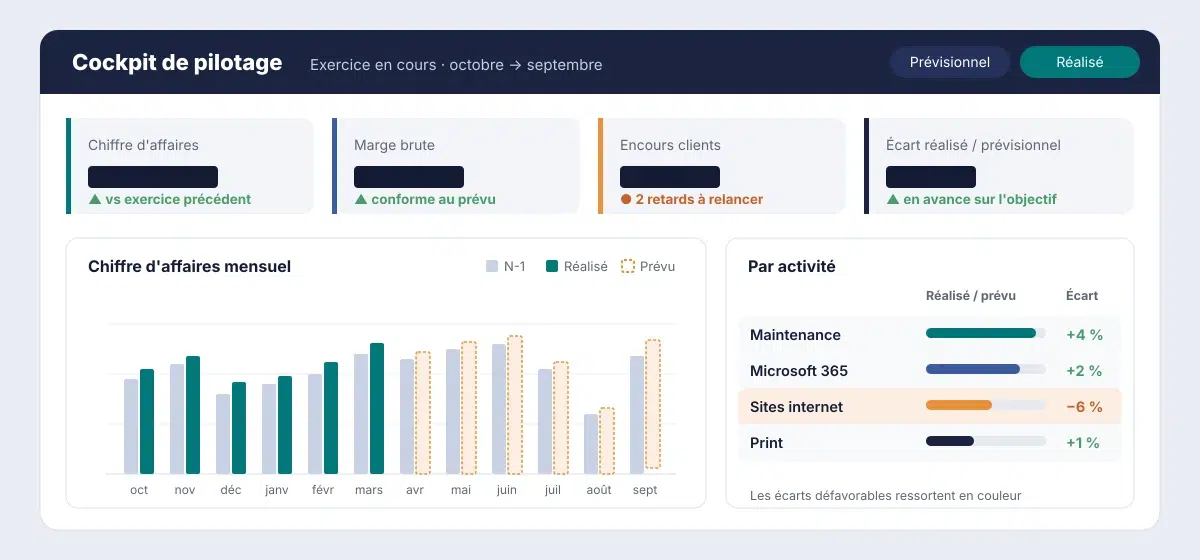
Avant de proposer ce service, nous l’avons construit pour Conseils IT Services. Nos sources sont celles de beaucoup de petites entreprises : Sage 100 hébergé pour la gestion commerciale et la comptabilité, et un fichier Excel qui contient nos échéanciers, nos bilans et notre prévisionnel. Ce que nous en avons retenu :
- Regarder devant, pas seulement derrièreLe dernier bilan clôturé est utile, mais ce qui compte, c’est l’exercice en cours. Notre cockpit affiche d’abord le prévisionnel et l’écart avec le réalisé, puis l’exercice précédent pour comparaison.
- Des tableaux qui font ressortir l’importantLes graphiques, c’est bien ; mais un tableau qui met en couleur ce qui dérape se lit plus vite qu’une courbe qu’il faut interpréter.
- Des données propres au départClients inactifs, familles d’articles mal renseignées : le tableau de bord révèle vite les approximations de saisie. Un peu de ménage dans Sage 100 au départ évite des chiffres trompeurs ensuite.
- Un exercice décalé, ça se gèreNotre exercice va d’octobre à septembre. Power BI raisonne sans difficulté sur un exercice fiscal plutôt que sur l’année civile, à condition de le prévoir dans le modèle.
Vous pouvez tester des démos interactives sur notre page Power BI : une société de services informatiques, une marbrerie et une entreprise de déménagement, avec des données fictives.
La mise en place, en 4 étapes
- Audit gratuit20 minutes pour comprendre votre activité, vos outils et les chiffres dont vous avez besoin pour décider.
- Connexion des donnéesRaccordement de Sage 100, de vos fichiers Excel et de Microsoft 365, nettoyage et modélisation des données.
- Maquette et validationUne première version validée avec vous : les informations importantes d’abord, le détail en un clic.
- Partage et suiviDiffusion sécurisée dans Microsoft 365 (Teams, SharePoint, smartphone), actualisation automatique et évolutions au fil de vos besoins.
À prévoir côté licences : chaque personne qui consulte un tableau de bord partagé a en général besoin d’une licence Power BI Pro, incluse dans certaines offres Microsoft 365. Nous vous indiquons la formule adaptée lors de l’audit, pour ne payer que ce qui sert.
Et si vous voyiez vos chiffres autrement ?
Vous utilisez Sage 100 et vous voulez piloter votre activité sans exports à la main ? On en parle 20 minutes, gratuitement. En Haute-Loire, dans la Loire et à distance.
Questions fréquentes
Faut-il changer de logiciel de gestion pour utiliser Power BI ?
Non. Power BI se branche sur le logiciel que vous utilisez déjà, Sage 100 ou un autre, et peut en combiner plusieurs avec vos fichiers Excel. Il lit les données sans rien modifier : vous continuez à travailler dans vos outils habituels.
Power BI fonctionne-t-il avec Sage 100 hébergé ?
Oui. Si l’hébergeur ne permet pas d’accès direct à la base, on utilise des exports automatisés déposés dans SharePoint ou OneDrive, que Power BI actualise à intervalles réguliers.
Power BI peut-il modifier mes données Sage 100 ?
Non. La connexion se fait en lecture seule : Power BI consulte les données pour les afficher, sans jamais écrire dans Sage 100.
Peut-on utiliser Power BI sur Mac ?
Oui pour consulter les tableaux de bord, dans le navigateur, dans Teams ou dans l’application mobile. L’outil de conception, Power BI Desktop, n’existe que sous Windows, mais c’est nous qui construisons le tableau de bord.
Combien coûte un tableau de bord Power BI pour une PME ?
Cela dépend du nombre de sources de données et d’indicateurs. Nous établissons un devis après l’audit gratuit, avec un suivi possible par abonnement mensuel. Les licences Microsoft sont en plus.