Les documents de l’entreprise sont-ils rangés chez une seule personne ?
Cette semaine, en préparant l’espace SharePoint d’un client, j’ai ouvert le OneDrive d’un seul compte. Tout y était : les devis types, les dossiers clients et fournisseurs, la comptabilité, les photos, les modèles de courriers. Autrement dit, tous les documents de l’entreprise, rangés dans l’espace personnel d’une seule personne.
Rien n’était perdu, et l’équipe s’en sortait très bien au quotidien. C’est justement ce qui rend la situation trompeuse : tant que cette personne est là, tout fonctionne.
Une situation banale, et rarement choisie
Personne ne décide un jour de confier tous les documents de l’entreprise à un seul compte. Cela se fait tout seul. Au départ, il y a un ordinateur, une adresse e-mail, et OneDrive qui propose de sauvegarder le dossier Documents. On accepte, c’est pratique. Puis l’entreprise grandit, un collègue arrive, on lui partage un dossier par un lien, puis un autre.
Quelques années plus tard, toute la mémoire de l’entreprise tient dans un espace qui, techniquement, appartient à un utilisateur. C’est un cas que nous rencontrons très souvent, quel que soit le métier.
OneDrive et SharePoint : deux espaces, deux rôles
Les deux outils font partie de Microsoft 365 et se ressemblent à l’écran. Ils n’ont pourtant pas le même propriétaire :
- OneDrive est l’espace de travail d’une personne. Il est attaché à son compte : il la suit, et il disparaît avec elle.
- SharePoint est l’espace de l’entreprise. Les documents y appartiennent à l’organisation, et les accès se donnent par équipe ou par fonction, pas dossier par dossier.
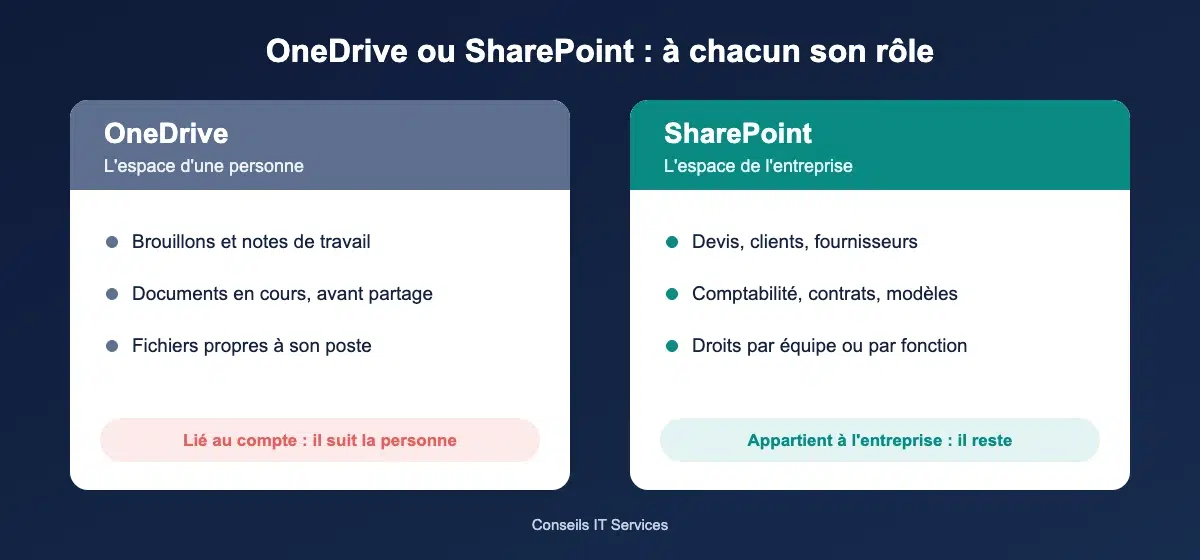
OneDrive n’est donc pas un mauvais outil : il est parfait pour les brouillons, les notes et les documents en cours. Il n’est simplement pas fait pour porter les documents communs.
Ce qui se passe le jour où…
… la personne est absente
Congés, arrêt, déplacement : le dossier d’un client est urgent et personne d’autre n’y a accès. On attend son retour, ou on lui demande son mot de passe par téléphone, ce qui crée un second problème, de sécurité cette fois.
… la personne quitte l’entreprise
Quand un compte est supprimé, son espace OneDrive ne reste pas indéfiniment. Par défaut, la personne désignée pour reprendre les fichiers dispose de trente jours pour les récupérer, et un espace laissé sans licence finit par être mis en lecture seule, puis archivé (le détail est expliqué par Microsoft). C’est tout à fait rattrapable, à condition d’y penser à temps et de savoir ce qu’il y a dedans.
… on veut savoir qui a accès à quoi
Dans un espace personnel, chaque partage est un lien créé au fil de l’eau : à un collègue, à un comptable, à un ancien stagiaire. Le dirigeant n’a aucune vue d’ensemble, et certains de ces liens cessent de fonctionner le jour où le compte est fermé. Sur ce sujet, voir aussi notre article Qui peut lire vos documents ?
Le test des 3 questions
Pas besoin d’un audit pour savoir où vous en êtes. Prenez un dossier important, un client ou un fournisseur clé, et posez-vous ces trois questions :
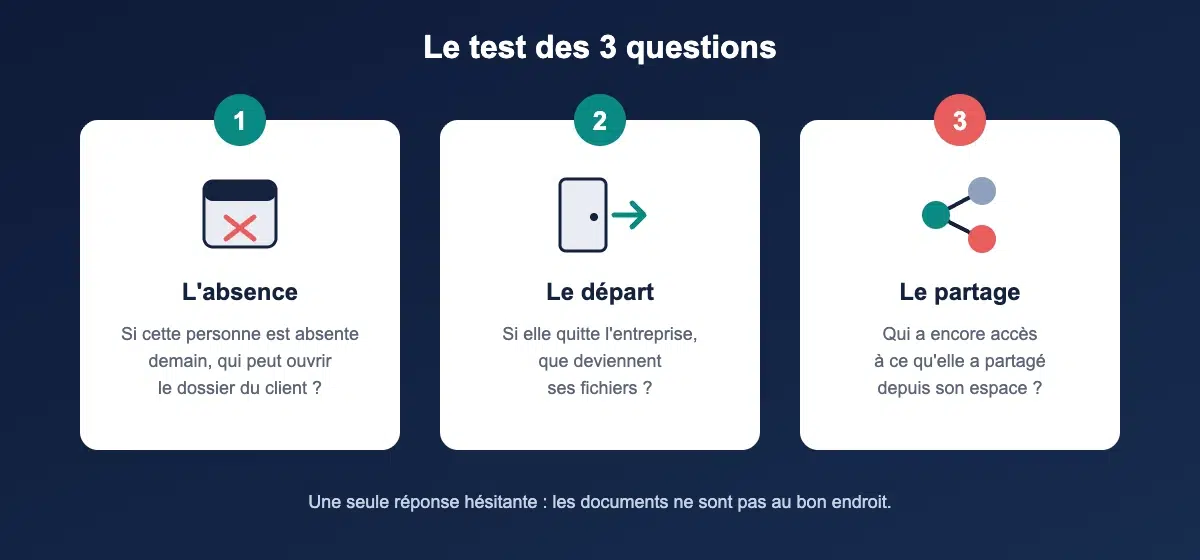
Si l’une des réponses est « je ne sais pas » ou « il faut lui demander », les documents ne sont pas au bon endroit.
Comment remettre les documents au bon endroit
La bonne nouvelle : cela se corrige sans arrêter l’activité, et le plus souvent sans nouvel abonnement, puisque SharePoint est compris dans les offres Microsoft 365 Business.
- Faire l’inventaire : ce qui relève de l’entreprise, ce qui est réellement personnel, ce qui peut être archivé.
- Construire un classement par activité, et non par personne : clients, fournisseurs, comptabilité, modèles, direction.
- Donner les droits par fonction : chacun voit ce dont il a besoin, la direction garde la main sur l’ensemble.
- Transférer progressivement : l’équipe continue à travailler pendant la bascule, et les écarts sont rattrapés à la fin.
- Rendre à OneDrive son vrai rôle : les brouillons et les documents en cours, pas les dossiers communs.
Une fois les documents dans un espace commun, on peut aller plus loin : les factures et les contrats peuvent se classer presque tout seuls, comme nous l’expliquons dans cet article sur le classement automatique des documents.
Ce que nous mettons en place chez nos clients
Chez ce client, nous avons construit un espace SharePoint adapté à son activité, repris les dossiers existants sans interrompre le travail de l’équipe, et placé l’accès directement dans Teams. C’est la démarche que nous suivons pour toutes les entreprises dont nous gérons le compte Microsoft 365 en Haute-Loire : un état des lieux, un classement pensé avec vous, puis un suivi dans la durée dans le cadre de notre contrat de maintenance informatique.
Vous n’êtes pas sûr de la réponse aux trois questions ? Contactez-nous : un premier échange suffit souvent à savoir où sont vraiment vos documents.
Chaque lundi
Le billet de la semaine
par Conseils IT Services
Ça s'est passé cette semaine, dans une entreprise près de chez vous.
Une situation réelle rencontrée chez un client : ce qui coinçait, et comment on s'en est sorti. Trois minutes de lecture, sans jargon.
9 H
Recevoir le billet
Dans votre boîte chaque lundi matin.
Un e-mail par semaine. Désinscription en un clic.
Et chez vous, qu'est-ce qui coince ?
Racontez-le en deux lignes. Les situations les plus parlantes deviennent un billet, sans aucun nom cité.
Traité de façon anonyme : aucun nom n'est jamais cité.