Congés, achats, notes de frais : automatisez vos demandes internes avec Microsoft 365
Une demande de congés envoyée par mail, une facture de matériel validée « à l’oral » entre deux portes, une note de frais qui attend dans une pile… Dans beaucoup de PME, les demandes internes circulent encore par mail, sur papier ou dans un tableau Excel que personne ne met à jour. Résultat : des oublis, des relances, et aucune vision claire de qui a validé quoi. C’est exactement ce que règle un circuit d’approbation Microsoft 365.
Bonne nouvelle : si votre entreprise utilise déjà Microsoft 365, vous avez probablement tout ce qu’il faut pour mettre en place un circuit d’approbation Microsoft 365 simple et fiable, sans acheter de logiciel supplémentaire.
Le problème : des demandes qui se perdent
Les symptômes sont toujours les mêmes :
- le dirigeant reçoit des demandes par mail, SMS, Teams… et en oublie la moitié ;
- le salarié ne sait pas si sa demande a été vue, acceptée ou refusée ;
- personne ne retrouve, trois mois plus tard, qui a autorisé tel achat et pour quel montant ;
- la comptabilité reconstitue les dépenses à partir de mails éparpillés.
Ce n’est pas un manque de rigueur : c’est un manque d’outil. Tant que les demandes n’ont pas un endroit unique, elles se dispersent.
La solution : un circuit d’approbation Microsoft 365
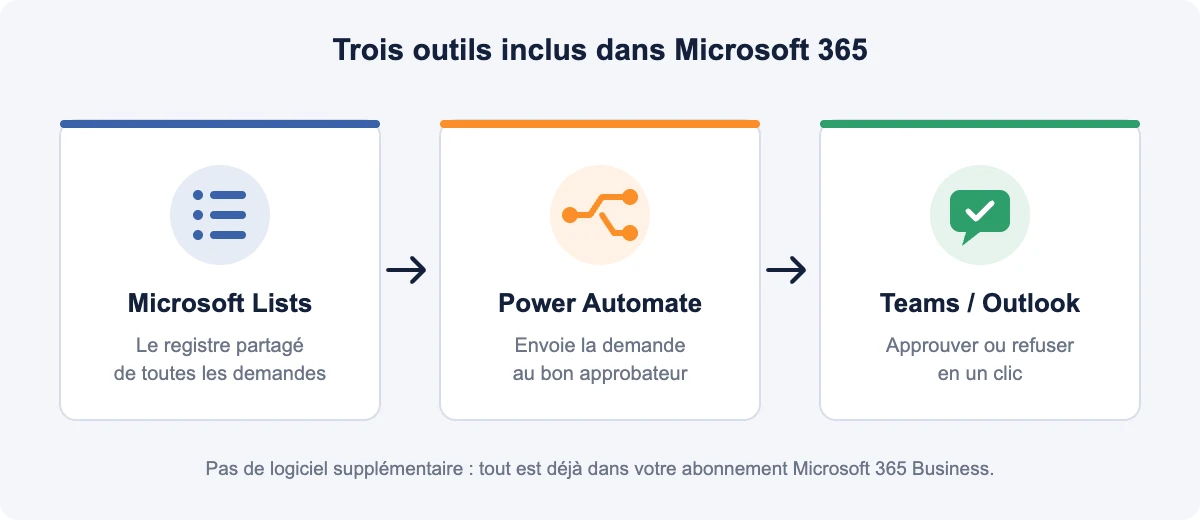
Le principe est simple : toutes les demandes arrivent au même endroit, suivent les mêmes étapes, et chacun voit où elles en sont. Trois outils inclus dans Microsoft 365 suffisent :
- Microsoft Lists (dans SharePoint) : un registre partagé des demandes, avec des champs adaptés (type de demande, montant, date souhaitée, priorité, statut).
- Power Automate : il envoie automatiquement la demande à la bonne personne pour validation, puis met à jour le statut selon sa réponse.
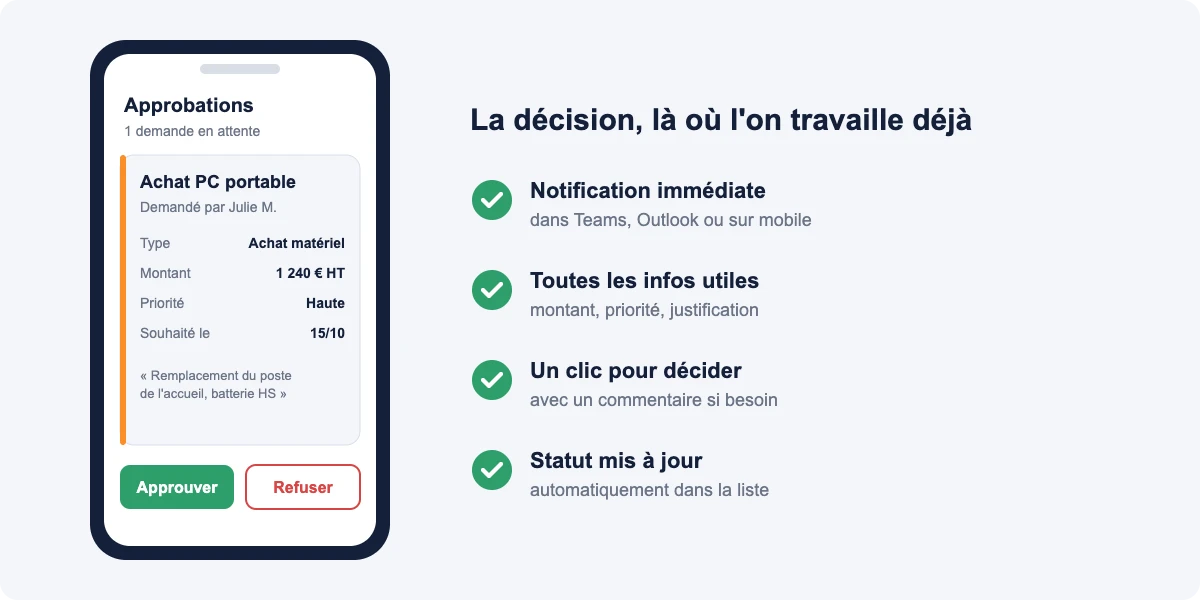
- Teams et Outlook : l’approbateur reçoit la demande là où il travaille déjà et peut l’accepter ou la refuser en un clic grâce à l’application Approbations de Teams, même depuis son téléphone.
Exemple concret : le circuit que nous utilisons nous-mêmes
Chez Conseils IT Services, nous avons mis en place ce circuit pour nos propres demandes internes. Voici comment il fonctionne.
1. Une demande, un formulaire
Le salarié clique sur « Nouveau » et remplit un formulaire court : objet, type de demande (congés, achat de matériel, logiciel, déplacement, support…), priorité, montant estimé, date souhaitée et justification. Plus besoin de chercher à qui écrire.
2. Un circuit en étapes claires
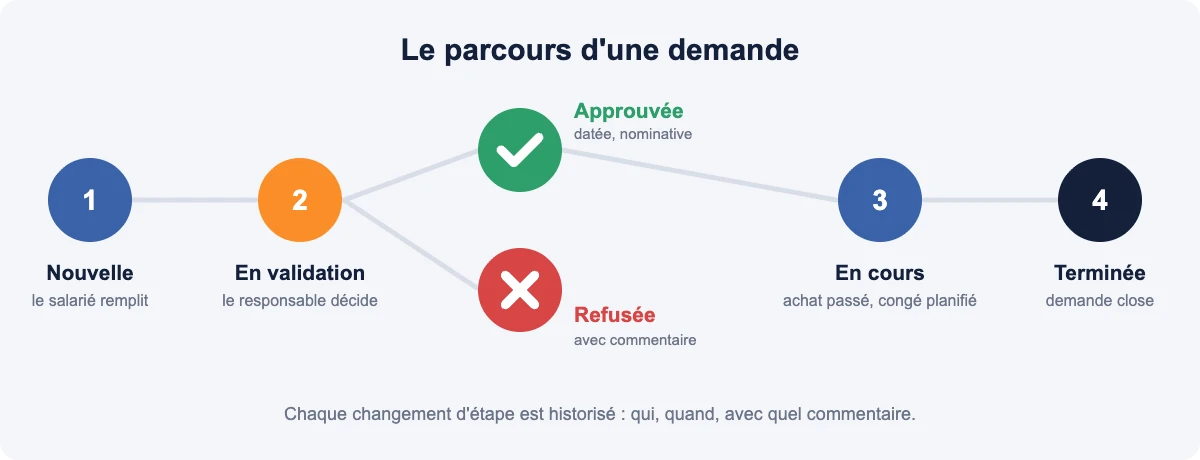
Chaque demande suit le même parcours :
- Nouvelle : la demande vient d’être créée ;
- En validation : elle attend la décision du responsable ;
- Approuvée ou Refusée : la décision est prise, datée et nominative ;
- En cours de traitement : l’achat est passé, le congé est planifié ;
- Terminée : la demande est close.
3. Plusieurs façons de voir les demandes
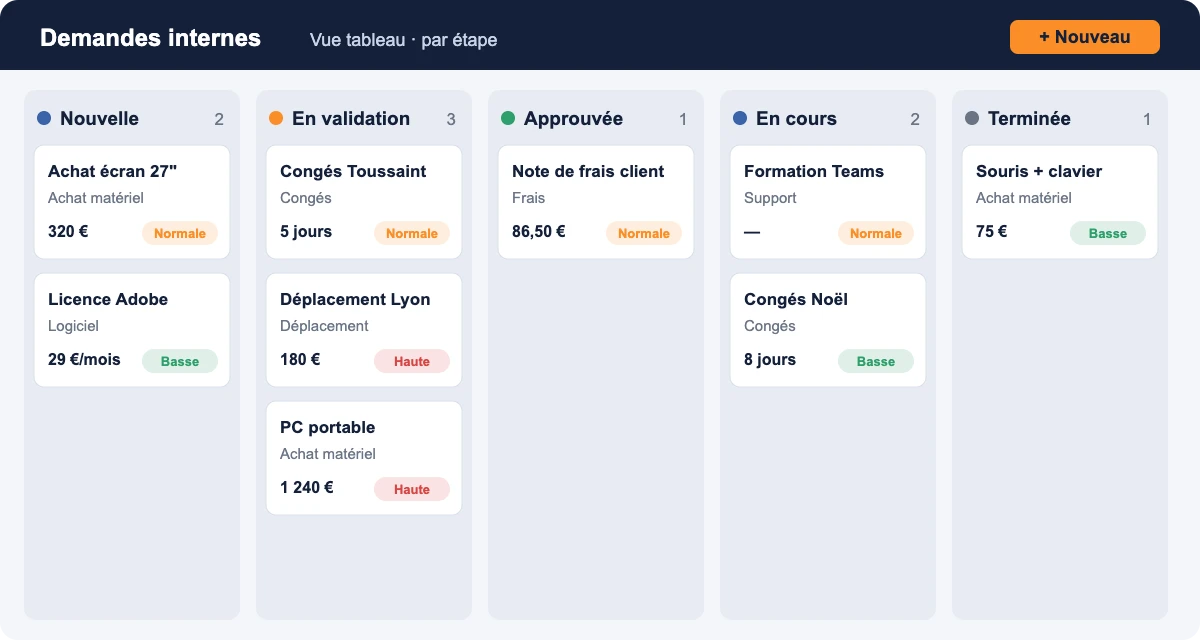
La même liste s’affiche de différentes manières selon le besoin :
- un tableau type Kanban, avec une colonne par étape, pour voir d’un coup d’œil ce qui bloque ;
- une liste regroupée par étape, pratique pour faire le point en réunion ;
- une vue « À valider » qui ne montre au responsable que ce qui l’attend ;
- un calendrier des congés, pour repérer les absences et éviter que toute l’équipe parte la même semaine.
4. Une trace de tout
Chaque demande garde son historique : qui l’a créée, qui l’a validée, quand, avec quels commentaires. En cas de question de la comptabilité ou de contrôle, tout est retrouvable en quelques secondes.
Ce que ça change au quotidien
- Pour le dirigeant : une seule liste à consulter, des validations en un clic, plus de demandes oubliées.
- Pour les salariés : ils savent où en est leur demande sans relancer.
- Pour la comptabilité : les achats et frais validés sont centralisés, avec leur montant et leur justification.
- Pour l’entreprise : des règles identiques pour tout le monde, et un outil qui reste en place même quand l’équipe change.
Faut-il un logiciel en plus ?
Dans la plupart des cas, non. SharePoint, Lists, Teams et les fonctions standard de Power Automate sont inclus dans les abonnements Microsoft 365 Business. Il n’y a donc pas de nouvel outil à acheter ni à apprendre : vos équipes restent dans l’environnement qu’elles utilisent déjà. Pas encore sur Microsoft 365 ? Nous prenons aussi en charge la migration vers Microsoft 365.
Ce qui fait la différence, c’est le paramétrage : définir les bons types de demandes, les bonnes étapes, les bonnes personnes à notifier, et des vues lisibles pour chacun. Un circuit mal pensé sera contourné ; un circuit simple sera adopté.
Et c’est souvent dans les détails que tout se joue : une validation à deux niveaux au-delà d’un certain montant, un remplaçant désigné quand l’approbateur est absent, des demandes que chaque salarié est seul à voir avec son responsable… Autant de règles à prévoir dès le départ pour que l’outil colle vraiment à votre fonctionnement.
Par où commencer ?
Nous conseillons de démarrer petit :
- Choisir un seul type de demande qui pose problème aujourd’hui, souvent les congés ou les achats ;
- Définir les étapes et l’approbateur, sans multiplier les niveaux ;
- Tester quelques semaines avec l’équipe, puis ajuster ;
- Étendre aux autres demandes une fois le réflexe pris.
Ce type de circuit s’intègre naturellement dans un intranet SharePoint : les demandes internes vivent à côté de vos documents, de vos procédures et de vos actualités d’entreprise.
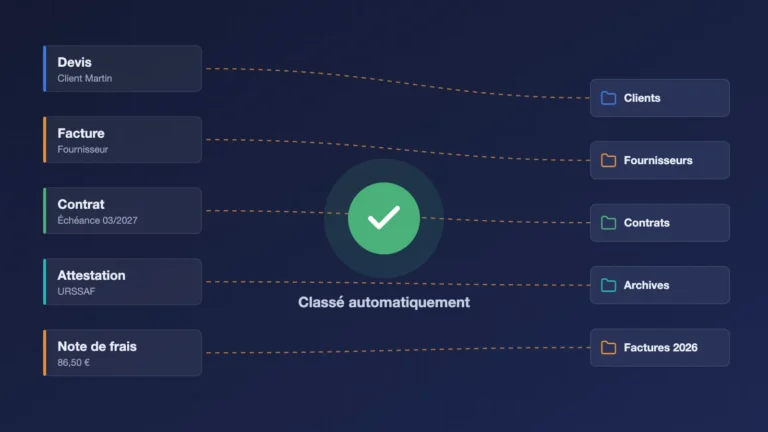
Et pour les documents eux-mêmes, découvrez comment le classement automatique range devis, factures et contrats sans effort.
Besoin d’un coup de main ?
Conseils IT Services accompagne les PME de Haute-Loire et des environs dans la mise en place de Microsoft 365 : circuits d’approbation, intranet SharePoint, gestion documentaire et sécurité. Nous partons de vos demandes réelles pour construire un outil simple, que vos équipes utiliseront vraiment.